WordPress开发必备插件:Query Monitor:照亮您WordPress代码性能的探照灯
编辑文章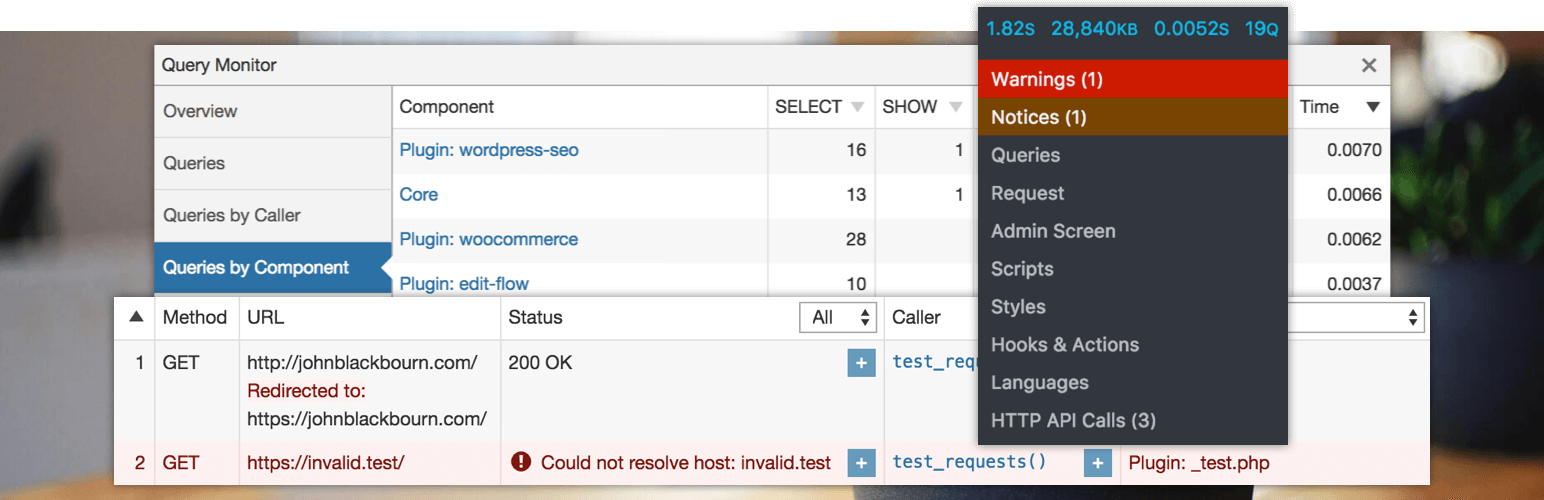
简介
在WordPress的世界里,性能瓶颈常常像隐蔽的暗流,拖慢您的网站,却难以定位。Query Monitor 是一款开发调试插件,它将这些暗流照得通亮。它将复杂的数据库查询、PHP性能、钩子(Hooks)执行、前端资源等数据,以清晰、专业的面板呈现出来,让性能调试从“猜测”变为“科学”。这彻底解放了开发者重复、低效的“盲人摸象”式排查工作,让我们能将精力回归到创造更优雅、高效的代码本身。
功能
- 数据库查询分析:列出页面加载过程中执行的所有SQL查询,精确到执行时间、调用来源(哪个插件或主题文件),并高亮可能存在问题(如重复、缓慢)的查询。
- PHP错误与警告:实时捕获并显示所有PHP通知、警告和致命错误,比默认的WP_DEBUG日志更直观。
- 钩子(Hooks)与动作:可视化展示所有已触发的动作钩子和应用的过滤器钩子,包括它们的优先级、执行时间和回调函数来源。这是理解插件和主题如何交互的“X光机”。
- 脚本与样式表分析:列出所有在页面中排队的CSS和JavaScript文件,包括它们的依赖关系、版本和加载状态,帮助您优化前端资源。
- HTTP API请求:跟踪由
wp_remote_get()等发起的对外部服务的HTTP请求。 - 多站点与用户能力检查:清晰显示当前用户的权限和角色,便于进行权限相关的调试。
教程
第一步:安装与基础界面
在插件市场搜索 “Query Monitor” 并安装激活。激活后,您会发现页面底部(或顶部管理员工具栏中)多出了一个新工具栏。这就是您的新“控制台”。
如果说WordPress的钩子系统是乐高积木的标准化接口,那么Query Monitor就是一套高级的“接口测试仪”,能告诉你每个接口被谁、在何时、用了多久才连接上。
第二步:核心实战——揪出“慢查询”
这是最常用、价值最高的功能。打开任何一个页面,点击QM工具栏,找到“数据库查询”面板。
背后原理:插件通过挂载到 template_redirect 动作,在页面开始渲染时启动数据收集。它监听 wpdb 类的查询方法,记录下每一条SQL语句及其详细信息(如执行时间 duration),最终在 shutdown 动作阶段将数据整理输出。
您会看到类似这样的列表:
SELECT * FROM wp_posts WHERE ID = 123 LIMIT 1 (0.0002s) - 由: theme/functions.php: do_action('wp_head')
这告诉你,这条查询发生在 wp_head 钩子被触发时,来源于您的主题的 functions.php 文件。
常见陷阱与高性能小贴士:
– 陷阱:在循环(WP_Query 或 foreach)内部进行 get_post_meta() 调用。这会导致“N+1”查询问题,即为了获取N篇文章的元数据,执行了N+1条查询,性能急剧下降。
– 解决:使用 get_post_meta() 的批量获取功能,或在创建 WP_Query 时使用 meta_query 参数。Query Monitor 能清晰地帮你发现这种重复的查询模式。
– 小贴士:关注那些执行时间显著长于平均值的查询(QM已用红色高亮)。它们通常是缺少索引、查询过于复杂或可以缓存的候选对象。
第三步:洞察代码执行流程——钩子面板
点击“钩子与动作”面板。您会看到像 init, wp_enqueue_scripts, the_post 等钩子被触发的完整顺序。
背后原理:插件通过 add_action() 和 add_filter() 函数本身是全局的,QM通过包装这些函数来记录每个钩子的添加和触发信息。
这对于理解插件冲突或功能失效至关重要。例如,如果您发现自己的 wp_footer 钩子函数没执行,可以来这里检查它的优先级是否被其他回调函数覆盖,或者它是否被正确添加。
第四步:前端资产管理
查看“脚本与样式表”面板。它能立刻告诉你:
* 哪些不必要的JS/CSS被加载到了当前页面?
* 它们之间有错误的依赖关系吗?(可能会导致加载顺序错误)
* 是否有同一库的多个版本在冲突?
性能提示:利用此信息,您可以使用 wp_deregister_script() 或条件逻辑(如 is_page())在非必要页面卸载资源,或者合并、延迟加载它们。
下载
您可以从WordPress官方插件目录免费下载和获取关于Query Monitor的更多信息: