WordPress开发必备插件:Debug Bar 洞察每一次查询与钩子
编辑文章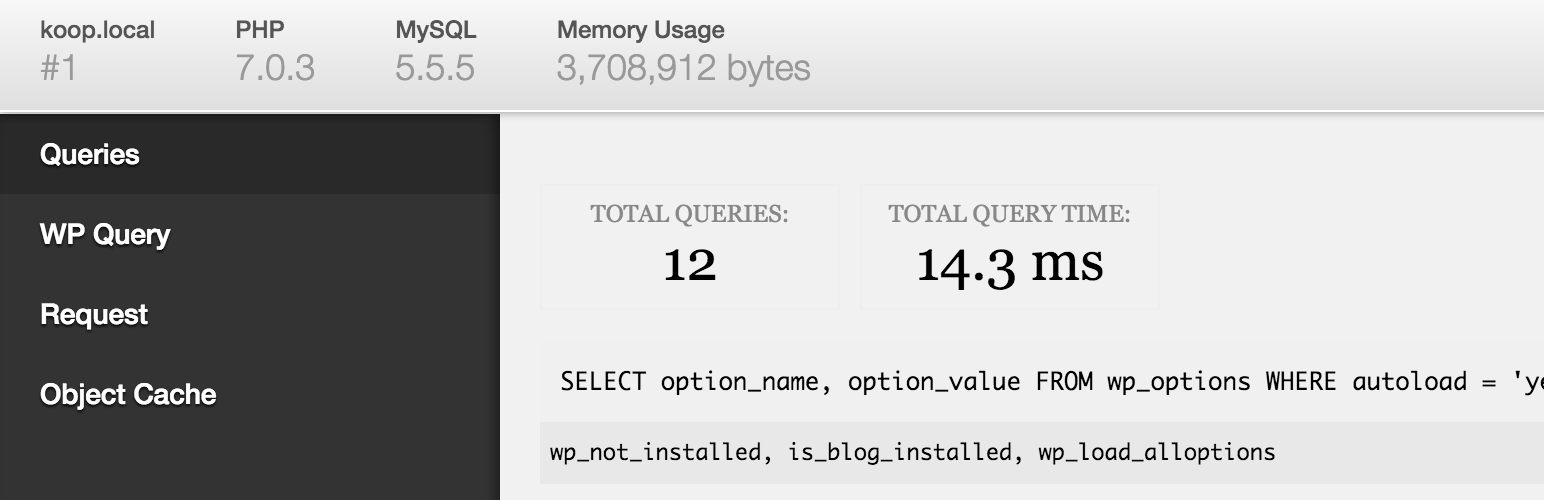
简介
每一位WordPress开发者都曾置身于“寻找错误”的迷雾之中:页面为何空白?功能为何不生效?数据库查询是否拖慢了站点?Debug Bar 正是为了驱散这层迷雾而生。这款官方认可的插件,将调试信息从晦涩的日志文件带入清晰的浏览器界面,从根本上解决了开发过程中“不可见”的痛点,让你能优雅地洞察WP内核、主题与插件的每一次运作,将重复的猜测与排查变为高效的确认与优化。
功能
Debug Bar 的核心,是为你的WordPress管理工具栏添加一个功能强大的调试面板。它主要集成了以下信息面板:
– 查询面板:列出当前页面加载过程中执行的所有数据库查询,包括查询语句、执行时间及调用来源。这是性能优化最直接的窗口。
– 钩子面板:直观展示当前页面加载过程中已执行的所有动作钩子和过滤器钩子,以及它们的回调函数和优先级。理解WP生命周期的关键地图。
– PHP与WP信息:显示PHP版本、内存限制、加载的扩展以及WordPress核心版本等环境信息。
– 面板API:提供了一组强大的API,允许你和其他开发者轻松地添加自定义调试面板,将你自己的插件或主题的内部状态可视化。
教程
第一步:安装与基础使用
- 安装:像安装任何其他插件一样,在WordPress后台的“插件”->“安装插件”页面搜索“Debug Bar”并安装激活。
- 开启调试:确保
wp-config.php文件中,存在如下代码:define( 'WP_DEBUG', true ); define( 'SAVEQUERIES', true ); - 访问:激活后,你会发现WordPress后台的前端和后台顶部管理栏中,都出现了一个新的“Debug”菜单项。
- 查看:点击“Debug”菜单,即可展开一个浮动的调试信息窗口。你可以在这里切换不同的面板,查看对应的调试数据。
第二步:深入核心面板,理解工作原理
解读查询面板
当你看到一个页面加载缓慢时,首先打开查询面板。它会列出所有对 wp_posts, wp_postmeta, wp_options 等核心数据表的查询。一个常见的性能陷阱是插件或主题在循环(WP_Query)中执行了额外的元数据查询(get_post_meta),导致“N+1”查询问题。Debug Bar能帮你立刻定位到它。
如果你发现某个特定查询重复出现或耗时极长,这就是你需要使用对象缓存(如Redis/Memcached)或优化查询逻辑(例如通过 pre_get_posts 过滤器钩子一次性获取所有所需数据)的明确信号。
理解钩子面板
这个面板生动展示了WordPress的“钩子”(Hooks)系统,它就像是整个平台的电路板或乐高接口。所有功能的扩展与修改都通过“动作”或“过滤器”进行连接。
当你发布一篇文章时,会触发 save_post 动作。当输出文章标题时,会经过 the_title 过滤器。通过此面板,你可以精确看到是哪个插件或主题的函数(回调)在哪个钩子上运行,这对于解决功能冲突或理解执行顺序至关重要。
第三步:高级应用——创建你自己的调试面板
这才是Debug Bar真正强大的地方,也是你从使用者变为创造者的关键。
假设你正在开发一个“活动报名”插件,你想实时查看内存中的报名数据队列。你可以创建一个自定义面板。
创建面板类
在你的插件文件中,创建一个继承自 Debug_Bar_Panel 的类。
class My_Plugin_Debug_Panel extends Debug_Bar_Panel {
    public function init() {
        // 面板显示的名称
        $this->title( __('活动报名队列', 'my-plugin-textdomain') );
    }

    public function prerender() {
        // 决定面板是否显示,例如仅在用户有特定权限时显示
        $this->set_visible( current_user_can('manage_options') );
    }

    public function render() {
        // 这是面板的核心:输出你的调试信息
        global $my_plugin_registration_queue; // 假设这是你的全局数据队列

        echo '<h3>当前报名队列</h3>';
        echo '<pre>';
        // 重要:永远不要直接输出未转义、不可信的数据!
        echo esc_html( print_r( $my_plugin_registration_queue, true ) );
        echo '</pre>';
    }
}
注册面板
通过 debug_bar_panels 过滤器钩子,将你的面板添加到Debug Bar中。
add_filter( 'debug_bar_panels', 'add_my_custom_debug_panel' );
function add_my_custom_debug_panel( $panels ) {
    if ( ! class_exists( 'My_Plugin_Debug_Panel' ) ) {
        require_once 'path/to/your/my-plugin-debug-panel.php';
    }
    $panels[] = new My_Plugin_Debug_Panel();
    return $panels;
}
现在,当你启用插件并打开Debug Bar,就能看到专属的“活动报名队列”面板了。
第四部分:安全、性能与维护的最佳实践
安全性第一
- 重要警告:调试信息可能包含敏感数据(如数据库查询片段、配置路径)。历史上,Debug Bar插件自身在早期版本(0.8及之前)的一个面板中,就曾因为对输出数据转义不足而存在跨站脚本(XSS)漏洞(CVE-2013-10021)。这给我们所有人敲响了警钟。
- 遵循规范:在你的自定义面板中,任何输出到浏览器的动态数据都必须使用
esc_html(),esc_attr()或wp_kses_post()等函数进行转义。 - 权限控制:永远只对网站管理员(如
manage_options权限)显示调试面板,如上面prerender()方法所示。绝对不要在生产环境中对普通访客开启Debug Bar。
性能与维护
- 生产环境请关闭:Debug Bar本身在运行时会收集数据,有微小的性能开销。务必确保在生产环境中将其停用。
- 优雅集成自定义面板:如何让自定义调试面板的代码更“未来友好”?
- 推荐方式:将创建面板的代码封装在你的功能插件中。这样,无论切换什么主题,调试功能都能持续存在。
- 备选方案:如果必须与主题集成,请将代码放在子主题的
functions.php中,并在代码前后添加清晰的注释,说明其用途和依赖。
下载
你可以在WordPress官方插件库获取并了解Debug Bar的最新版本:
WordPress.org Plugin Directory: Debug Bar