WordPress本地开发软件Local:日志获取
编辑文章在排查Local软件故障,如Local无法启动时,获取软件运行日志文件是关键。获取日志主要有两种方式:一键下载功能和手动查找文件。
方法一:使用“一键下载”功能(推荐)
这是最简单快捷的方法,适用于可以正常打开 Local 软件的情况。
- 打开 Local 软件。
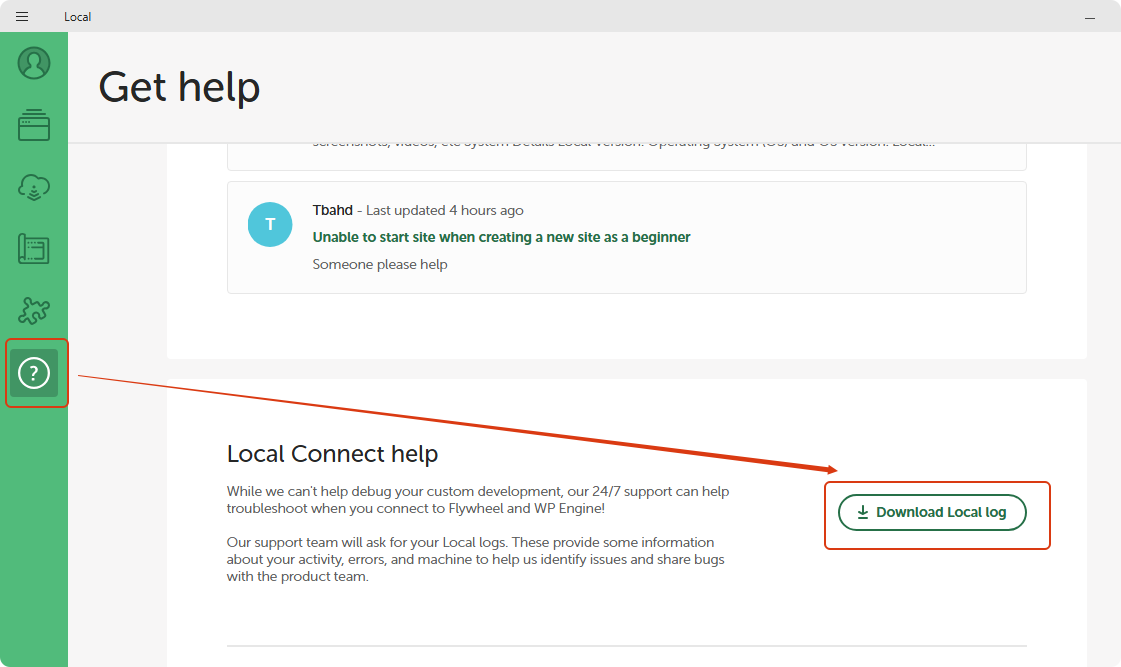
- 点击左上角的 菜单图标。
- 进入 Support (支持) 选项卡。
- 点击 “Download Local Logs” (下载 Local 日志) 按钮。
- Local 会自动生成一个包含日志及其他诊断信息的
.zip压缩包,方便您提交给社区或支持团队。
方法二:手动查找日志文件
如果无法打开 Local,或者“一键下载”功能失效,您可以按照以下路径手动查找日志文件。
请注意,Local 5 及以上版本与旧版本(3及以下) 的日志文件名和路径不同,请根据您的版本对号入座。
| 操作系统 | Local 5+ 版本路径 | Local 3 及以下版本路径 |
|---|---|---|
| macOS | ~/Library/Logs/local-lightning-verbose.log |
~/Library/Logs/local-by-flywheel.log |
| Windows 10 | %AppData%\Roaming\Local\local-lightning-verbose.log |
%AppData%\Local by Flywheel\local-by-flywheel.log |
| Linux | ~/.config/Local/local-lightning-verbose.log |
💡 操作提示
- 关于路径符号:在 macOS 和 Linux 的终端中,
~代表您当前的用户主目录。在 Windows 的文件资源管理器地址栏中,可以直接粘贴%AppData%...这样的路径并回车。 - 从软件内打开:如果能启动 Local,在 Help (帮助) 菜单(macOS/Linux)或左上角菜单(Windows)中,通常可以找到 “Reveal Local’s Log” 选项,它能直接为您打开日志文件所在的文件夹。
总结来说,优先使用软件内的“Download Local Logs”功能;若不可行,再根据您的操作系统和Local版本,前往对应的文件路径手动获取 local-lightning-verbose.log(新版)或 local-by-flywheel.log(旧版)文件。